 Treinamentos Presenciais
 Suporte Técnico

Seus arquivos SOLIDWORKS ainda ficam presos em um servidor local? Se sim, pode estar perdendo algo relevante: colaboração em tempo real, acesso centralizado, histórico de revisões e uma única fonte de verdade para toda a equipe.
A migração para o ambiente cloud do 3DEXPERIENCE não precisa ser complexa. Existem três formas de fazer isso, cada uma indicada para um perfil diferente de operação. Neste artigo, você vai entender como cada opção funciona, quando usar e qual faz mais sentido para o seu caso.
Por que levar os dados SOLIDWORKS para a nuvem?
A principal vantagem do ambiente cloud não é tecnológica. É operacional. Equipes que centralizam os dados no 3DEXPERIENCE eliminam problemas comuns no dia a dia de projetos:
- Arquivos duplicados ou fora de versão
- Dificuldade de acesso remoto para times distribuídos
- Falta de rastreabilidade em revisões
- Dependência de VPN e servidores físicos
- Colaboração limitada entre departamentos
Com os dados no 3DEXPERIENCE, cada membro da equipe acessa o arquivo correto, na versão certa, de qualquer dispositivo. Isso reduz retrabalho e aumenta a previsibilidade dos projetos.
| 📌 O 3DEXPERIENCE usa o conceito de Espaço Colaborativo (Collaborative Space): uma área onde profissionais de diferentes funções trabalham juntos no mesmo conjunto de dados, com controle de permissões e responsabilidades. |
As 3 formas de migrar seus dados para o 3DEXPERIENCE
| Ferramenta | Volume indicado | Migração legada | Quem executa |
| Salvar via MySession | 1 assembly / projeto | Não | Qualquer usuário SOLIDWORKS |
| Batch Save | Múltiplas pastas / até 5 GB | Sim | Usuário com acesso ao add-in |
| Transition Assistant | Grandes migrações (PDM, SmarTeam) | Sim | Revendedor autorizado (CADWORKS) |
1. Salvar diretamente pelo SOLIDWORKS (MySession)
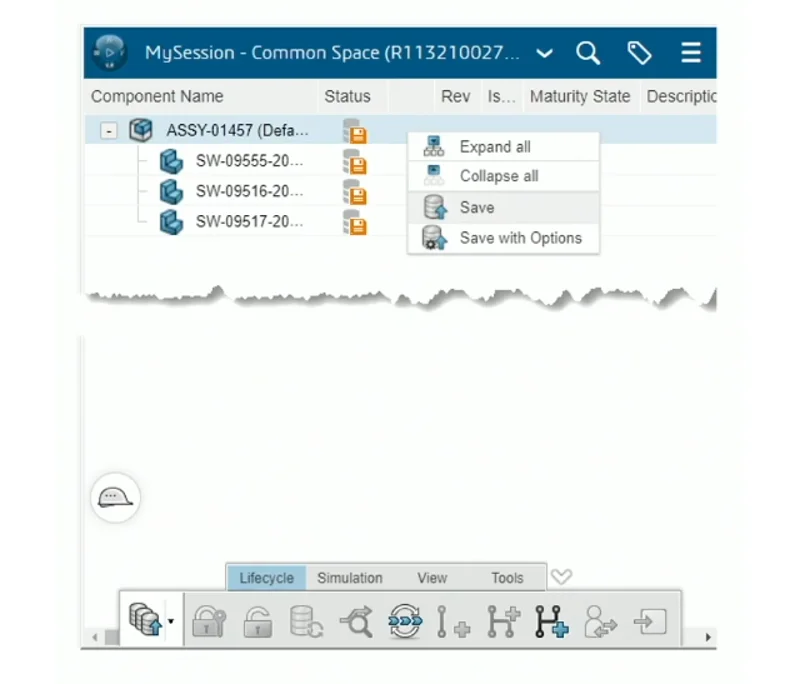
A forma mais simples. Funciona diretamente dentro do SOLIDWORKS, sem instalar nada adicional. Indicada para quem precisa enviar um projeto específico ou um conjunto pequeno de arquivos para o ambiente cloud.
Como funciona:
- Abra o modelo ou montagem local no SOLIDWORKS.
- No painel do 3DEXPERIENCE, clique com o botão direito no arquivo e selecione Salvar com Opções (ou use Ctrl + Alt + S).
- Selecione o Espaço Colaborativo de destino.
- Organize os arquivos em Bookmarks (pastas virtuais no cloud).
- Clique em Salvar. O sistema fará o upload do arquivo principal e todas as suas referências.
Quando usar: migração de projetos individuais, montagens isoladas ou quando o usuário precisa enviar arquivos pontuais para colaboração.
2. Batch Save para 3DEXPERIENCE
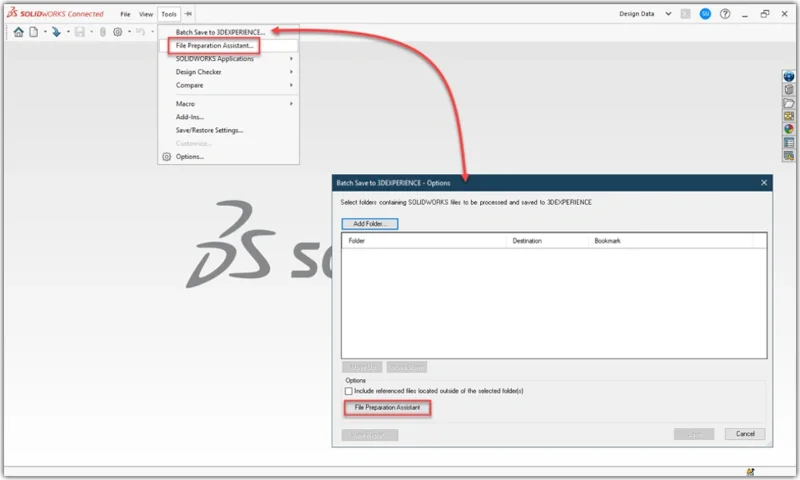
Para volumes maiores, com múltiplas pastas e projetos, o Batch Save é a ferramenta certa. Ele é executado de forma assíncrona, ou seja, roda em segundo plano enquanto você continua trabalhando no SOLIDWORKS.
Antes de iniciar o upload, é recomendado usar o File Preparation Assistant, uma ferramenta integrada que analisa a qualidade dos arquivos e identifica problemas como:
- Nomes de arquivos duplicados
- Referências quebradas ou ausentes
- Incompatibilidades em propriedades customizadas
Isso evita problemas no ambiente cloud depois que os dados já estiverem migrados.
Como funciona:
- Ative o add-in em Ferramentas > Add-ins > Batch Save para 3DEXPERIENCE.
- Execute o File Preparation Assistant para verificar os arquivos antes do envio.
- Adicione as pastas raiz com os arquivos que serão migrados.
- Defina o Espaço Colaborativo e os Bookmarks de destino.
- Marque a opção para incluir arquivos referenciados fora das pastas selecionadas.
- Inicie o processo. O upload roda em segundo plano.
| 💡 O Batch Save suporta mapeamento de revisões e automação de Bookmarks. Ideal para replicar a estrutura de diretórios locais no ambiente cloud. |
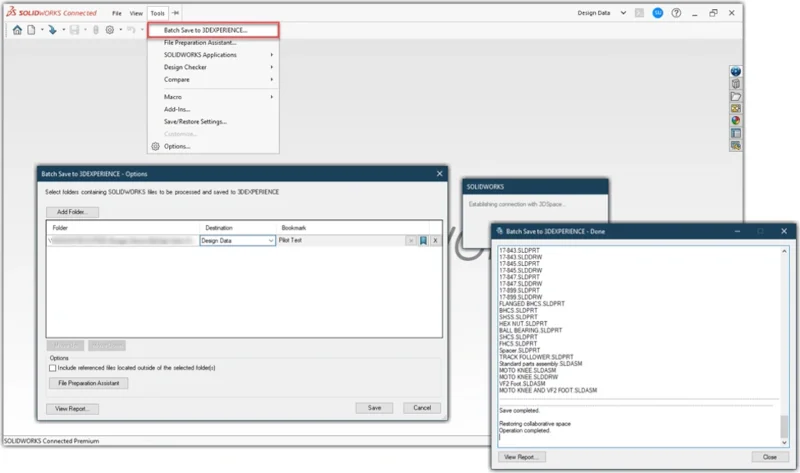
Quando usar: migração de bases de dados legadas com múltiplos projetos, estruturas de pastas complexas ou volumes de até 5 GB por lote.
3. 3DEXPERIENCE Transition Assistant (com suporte da CADWORKS)
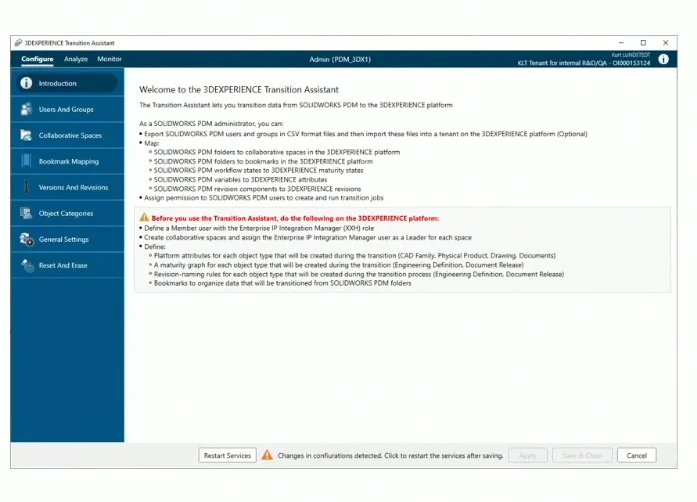
Para migrações de grande porte, com dados provenientes de ambientes como SOLIDWORKS PDM, ENOVIA SmarTeam ou sistemas de arquivos locais corporativos, existe o Transition Assistant.
Essa ferramenta não é operada diretamente pelo cliente. Ela é executada por revendedores autorizados, como a CADWORKS, que acompanham o processo de migração do início ao fim.
Principais capacidades:
- Migração de arquivos CAD e não CAD
- Compatível com SOLIDWORKS PDM e pastas Windows
- Mapeamento de revisões e estados de maturidade
- Mapeamento de variáveis do PDM para atributos do 3DEXPERIENCE
- Mapeamento de estruturas de Bookmarks
- Adequado para migrações de grande escala
| 📌 A CADWORKS realiza migrações com o Transition Assistant como parte de seus projetos de implementação do 3DEXPERIENCE. O processo inclui diagnóstico, planejamento, execução e validação dos dados migrados. |
Quando usar: empresas que precisam migrar ambientes PDM completos, grandes volumes de histórico de revisões ou múltiplas estruturas de projetos para o 3DEXPERIENCE.
Qual opção é a certa para a sua empresa?
A escolha depende basicamente de três fatores: o volume de dados, a origem dos arquivos e quem vai executar o processo.
Se o objetivo é enviar projetos pontuais de forma rápida, o salvamento direto pelo SOLIDWORKS resolve. Se a empresa tem uma base de dados legada com múltiplos projetos, o Batch Save é mais eficiente. Se o ambiente atual é um PDM corporativo e a migração envolve histórico completo de revisões, o Transition Assistant com apoio da CADWORKS é o caminho mais seguro.
Não existe uma resposta única. O que existe é a análise correta do cenário antes de iniciar qualquer processo.
| Pronto para levar seus dados ao ambiente cloud? A CADWORKS é parceira oficial Dassault Systèmes há mais de 25 anos e apoia empresas em cada etapa da migração para o 3DEXPERIENCE. Fale com nossos especialistas e descubra qual caminho faz mais sentido para a sua operação. FALE COM UM ESPECIALISTA DA CADWORKS |