
 Treinamentos Presenciais
 Suporte Técnico


Todo profissional de CAD já viveu essa cena: recebe um modelo BIM de um arquiteto ou consultor e, a partir daí, começa o verdadeiro trabalho. É preciso transformar aquele modelo em plantas rotuladas, em escala e legíveis, prontas para revisão, marcação ou emissão em PDF.
Para muitos desenhistas, é exatamente nesse ponto que surge o atrito. Traduzir um modelo BIM em desenhos 2D precisos costuma exigir uma série de contornos, ferramentas adicionais e limpeza manual. O Módulo BIM do DraftSight foi criado para simplificar essa etapa, e é isso que este guia mostra, do início ao fim.
Como Converter um Modelo BIM em Planta 2D no DraftSight
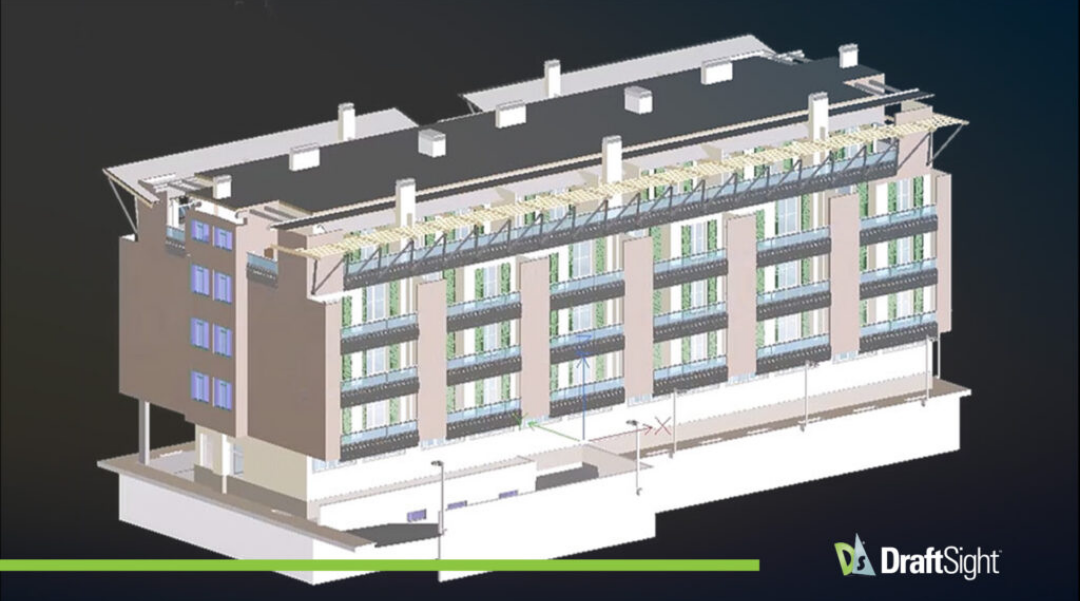
1. Importe o modelo BIM diretamente
O fluxo começa trazendo o modelo BIM diretamente para dentro do DraftSight, sem necessidade de redesenhar ou reconstruir a geometria. Uma vez importado, o modelo já se comporta como esperado para o desenho 2D: os pavimentos do edifício ficam claramente definidos e os elementos organizados. Isso significa que o tempo do desenhista vai para a produção dos desenhos, não para preparar o arquivo antes de começar.
2. Gere a vista 2D a partir do modelo
A partir do modelo importado, as plantas são criadas selecionando o pavimento desejado e gerando a vista 2D correspondente. O resultado é geometria real, que se comporta como um desenho nativo do DraftSight: é possível fazer snap, editar e trabalhar normalmente. O Módulo BIM permite controlar o que aparece em cada vista de desenho, mantendo os desenhos limpos e organizados.
3. Adicione rótulos com base no modelo
Com a planta pronta, nomes de ambientes, numeração e demais rótulos podem ser adicionados com base nos dados do próprio modelo BIM. Isso significa que os rótulos ficam vinculados à estrutura do modelo, em vez de serem adivinhados ou duplicados manualmente. Nessa etapa, o trabalho volta a ser desenho de verdade: ajuste de texto, gestão de camadas e refinamento do layout para comunicação clara.
4. Exporte para PDF com confiança
A última etapa costuma definir o quanto o processo inteiro passou confiança: a impressão. Com a planta baseada em BIM configurada corretamente, exportar para PDF se torna rotina. As escalas se comportam como esperado e a espessura das linhas se mantém consistente. Não há rotina especial de exportação nem limpeza de última hora só para deixar o desenho apresentável.
| Por que isso reduz retrabalho Como os rótulos ficam vinculados à estrutura do próprio modelo BIM, alterações no projeto original não exigem que o desenhista refaça a rotulagem manualmente, reduzindo a chance de inconsistência entre a planta 2D e o modelo de origem. |
Fluxo Completo em Resumo
| Etapa | O que acontece | Resultado |
| Importação do modelo BIM | Modelo trazido direto para o DraftSight | Sem redesenho ou reconstrução de geometria |
| Geração da vista 2D | Seleção do pavimento e criação da planta | Geometria editável e com snap nativo |
| Rotulagem | Rótulos vinculados aos dados do modelo | Consistência entre planta e modelo |
| Exportação para PDF | Impressão com escala e linhas controladas | Entrega sem retrabalho de última hora |
| Sua equipe ainda perde tempo adaptando modelos BIM manualmente? A CADWORKS ajuda projetistas e escritórios técnicos a estruturar o fluxo BIM para 2D no DraftSight, do modelo à planta final em PDF. FALE COM UM ESPECIALISTA CADWORKS |
Conclusão
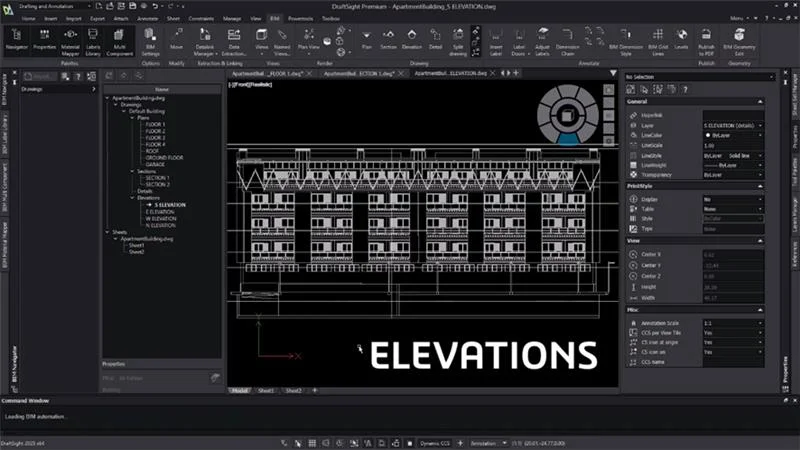
O Módulo BIM do DraftSight elimina o retrabalho que normalmente separa um modelo BIM de uma planta 2D pronta para uso. Se arquivos BIM já fazem parte da rotina do seu projeto, vale conhecer esse fluxo, ele transforma uma etapa historicamente cheia de atrito em um processo previsível, do modelo importado até o PDF final.